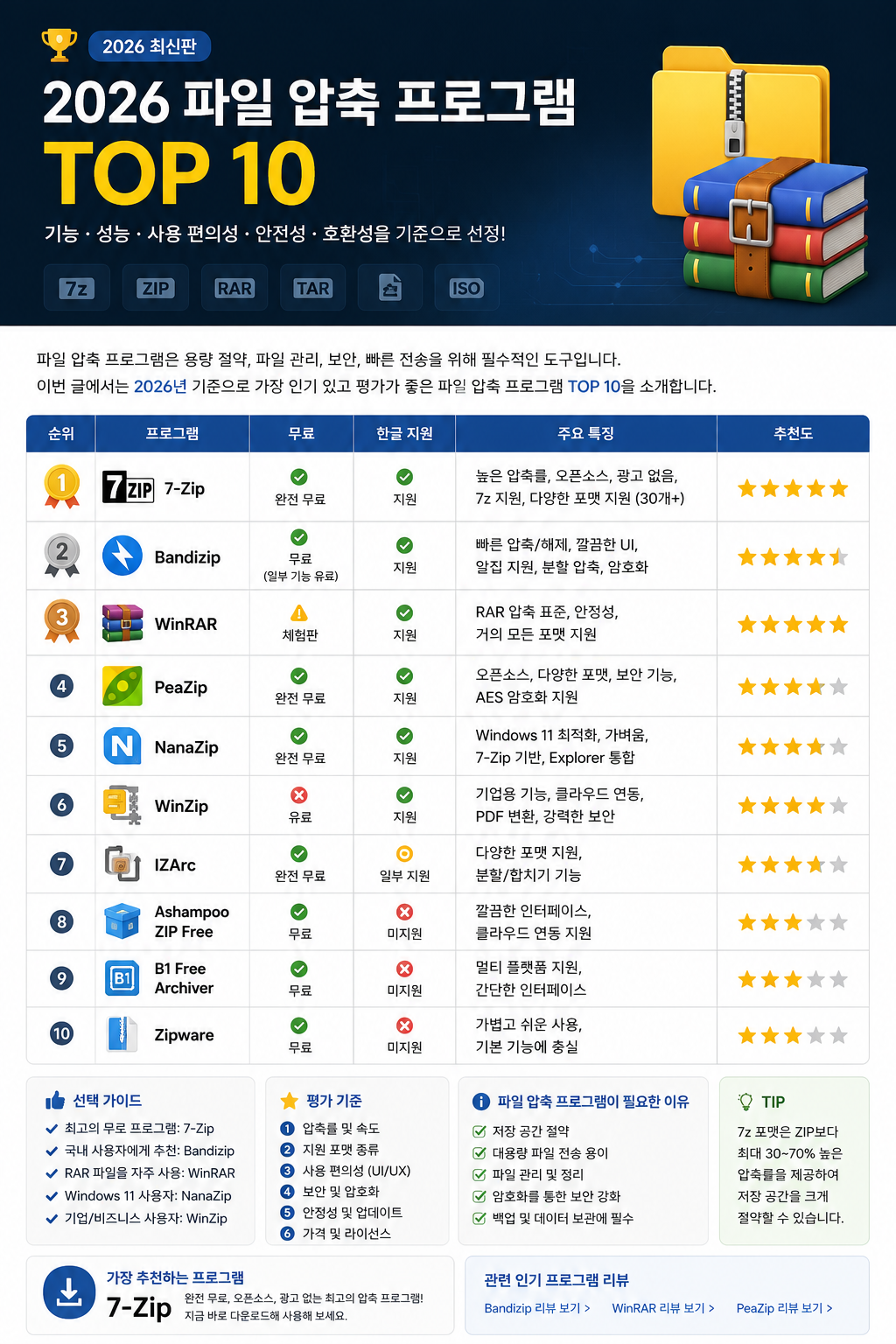
컴퓨터를 사용하다 보면 압축 파일은 거의 매일 접하게 됩니다. 문서를 이메일로 전송하거나, 사진과 동영상을 백업하거나, 대용량 프로젝트를 보관할 때 압축 프로그램은 필수입니다.
현재 Windows에는 기본 ZIP 기능이 포함되어 있지만, 보다 높은 압축률과 다양한 파일 형식 지원, 강력한 암호화 기능을 원한다면 전문 압축 프로그램을 사용하는 것이 훨씬 효율적입니다.
이번 글에서는 2026년 기준으로 가장 많이 사용되고 평가가 좋은 파일 압축 프로그램 TOP 10을 소개합니다.
🏆 2026 파일 압축 프로그램 TOP 10
순위프로그램무료추천도
| 🥇 1 | 7-Zip | ✅ | ⭐⭐⭐⭐⭐ |
| 🥈 2 | Bandizip | ✅ (일부 기능 유료) | ⭐⭐⭐⭐⭐ |
| 🥉 3 | WinRAR | 체험판 | ⭐⭐⭐⭐⭐ |
| 4 | PeaZip | ✅ | ⭐⭐⭐⭐☆ |
| 5 | NanaZip | ✅ | ⭐⭐⭐⭐☆ |
| 6 | WinZip | ❌ | ⭐⭐⭐⭐☆ |
| 7 | IZArc | ✅ | ⭐⭐⭐⭐☆ |
| 8 | Ashampoo ZIP Free | ✅ | ⭐⭐⭐☆☆ |
| 9 | B1 Free Archiver | ✅ | ⭐⭐⭐☆☆ |
| 10 | Zipware | ✅ | ⭐⭐⭐☆☆ |
🥇 1. 7-Zip
공식 홈페이지
특징
- 완전 무료
- 오픈소스
- 광고 없음
- 최고의 압축률
- AES-256 암호화
- 30개 이상의 압축 형식 지원
- 기업에서도 무료 사용 가능
장점
✔ 가장 높은 압축률
✔ 매우 빠른 속도
✔ 가벼운 프로그램
✔ 광고 없음
추천 대상
- 일반 사용자
- 기업
- 개발자
- 학생
🥈 2. Bandizip
공식 홈페이지
https://www.bandisoft.com/bandizip/
국내에서 가장 많이 사용하는 압축 프로그램 중 하나입니다.
특징
- 한국어 지원
- 빠른 압축
- 예쁜 인터페이스
- 암호 압축
- 분할 압축
장점
✔ 초보자도 쉽게 사용
✔ Windows 11 최적화
✔ 깔끔한 UI
단점
최신 버전은 일부 기능이 유료입니다.
🥉 3. WinRAR
공식 홈페이지
RAR 파일을 가장 안정적으로 지원하는 대표 프로그램입니다.
특징
- RAR 압축 표준
- 강력한 안정성
- 다양한 포맷 지원
- 분할 압축
- 복구 기능
장점
RAR 파일 사용자에게 가장 적합합니다.
4. PeaZip
공식 홈페이지
무료 오픈소스 압축 프로그램입니다.
특징
- AES 암호화
- 다양한 압축 형식
- 광고 없음
5. NanaZip
Microsoft Store 기반으로 제공되는 최신 압축 프로그램입니다.
특징
- Windows 11 최적화
- Explorer 통합
- 7-Zip 기반
6. WinZip
오랫동안 사랑받아온 상용 압축 프로그램입니다.
특징
- PDF 기능
- 클라우드 연동
- 기업용 기능 제공
7. IZArc
무료 압축 프로그램입니다.
지원 포맷이 매우 다양합니다.
8. Ashampoo ZIP Free
깔끔한 UI와 쉬운 사용법이 장점입니다.
9. B1 Free Archiver
Windows뿐 아니라 다양한 운영체제를 지원합니다.
10. Zipware
간단하고 가벼운 무료 압축 프로그램입니다.
📊 프로그램 비교
| 프로그램 | 무료 | 오픈소스 | 압축률 | 추천 |
| 7-Zip | ✅ | ✅ | ⭐⭐⭐⭐⭐ | ⭐⭐⭐⭐⭐ |
| Bandizip | ✅ | ❌ | ⭐⭐⭐⭐☆ | ⭐⭐⭐⭐⭐ |
| WinRAR | 체험판 | ❌ | ⭐⭐⭐⭐⭐ | ⭐⭐⭐⭐⭐ |
| PeaZip | ✅ | ✅ | ⭐⭐⭐⭐☆ | ⭐⭐⭐⭐☆ |
| NanaZip | ✅ | ✅ | ⭐⭐⭐⭐☆ | ⭐⭐⭐⭐☆ |
어떤 프로그램을 선택해야 할까요?
최고의 무료 프로그램
🥇 7-Zip
압축률과 성능 모두 최고 수준입니다.
국내 사용자
🥇 Bandizip
한국어 지원과 편리한 인터페이스가 강점입니다.
RAR 파일 사용자
🥇 WinRAR
RAR 파일을 가장 안정적으로 지원합니다.
Windows 11 사용자
🥇 NanaZip
Windows 최신 환경에 최적화되어 있습니다.
📺 사용법 유튜브 영상
7-Zip
https://www.youtube.com/results?search_query=7-Zip+tutorial
Bandizip
https://www.youtube.com/results?search_query=Bandizip+tutorial
WinRAR
https://www.youtube.com/results?search_query=WinRAR+tutorial
파일 압축 프로그램이 필요한 이유
- 저장 공간 절약
- 이메일 첨부 용량 감소
- 대용량 파일 전송
- 백업 관리
- 암호화
- 파일 정리
자주 묻는 질문
Q. Windows 기본 압축 기능만 사용해도 되나요?
간단한 ZIP 파일은 가능하지만 다양한 압축 형식과 암호화 기능을 사용하려면 전문 프로그램을 추천합니다.
Q. 가장 추천하는 프로그램은?
무료라면 7-Zip을 가장 추천합니다.
Q. RAR 파일은 어떤 프로그램이 좋나요?
WinRAR 또는 7-Zip을 추천합니다.
Q. 기업에서도 무료 사용 가능한 프로그램은?
7-Zip과 PeaZip은 기업에서도 무료로 사용할 수 있습니다.
총평
⭐⭐⭐⭐⭐ 2026 최고의 무료 압축 프로그램은 여전히 7-Zip입니다.
높은 압축률, 빠른 속도, 광고 없는 무료 정책, 오픈소스 라이선스까지 모두 갖추고 있어 개인은 물론 기업에서도 부담 없이 사용할 수 있습니다.
사용 편의성을 중요하게 생각한다면 Bandizip도 매우 좋은 선택이며, RAR 파일을 자주 다룬다면 WinRAR도 여전히 경쟁력이 있습니다.
압축 프로그램을 하나만 설치해야 한다면 7-Zip을 가장 추천합니다.
'파일 & 압축' 카테고리의 다른 글
| FreeFileSync 사용법|폴더 동기화·미러링·자동 백업 설정 (2026) (0) | 2026.07.21 |
|---|---|
| 알집(ALZip) 다운로드 및 설치 방법 총정리 | 무료 압축 프로그램 추천 (2026 최신) (0) | 2026.07.20 |
| LocalSend 다운로드 및 사용법|스마트폰·PC 파일 전송 총정리 (2026 최신) (0) | 2026.07.18 |
| 2026 최고의 무료 압축 프로그램, 7-Zip (0) | 2026.07.15 |


