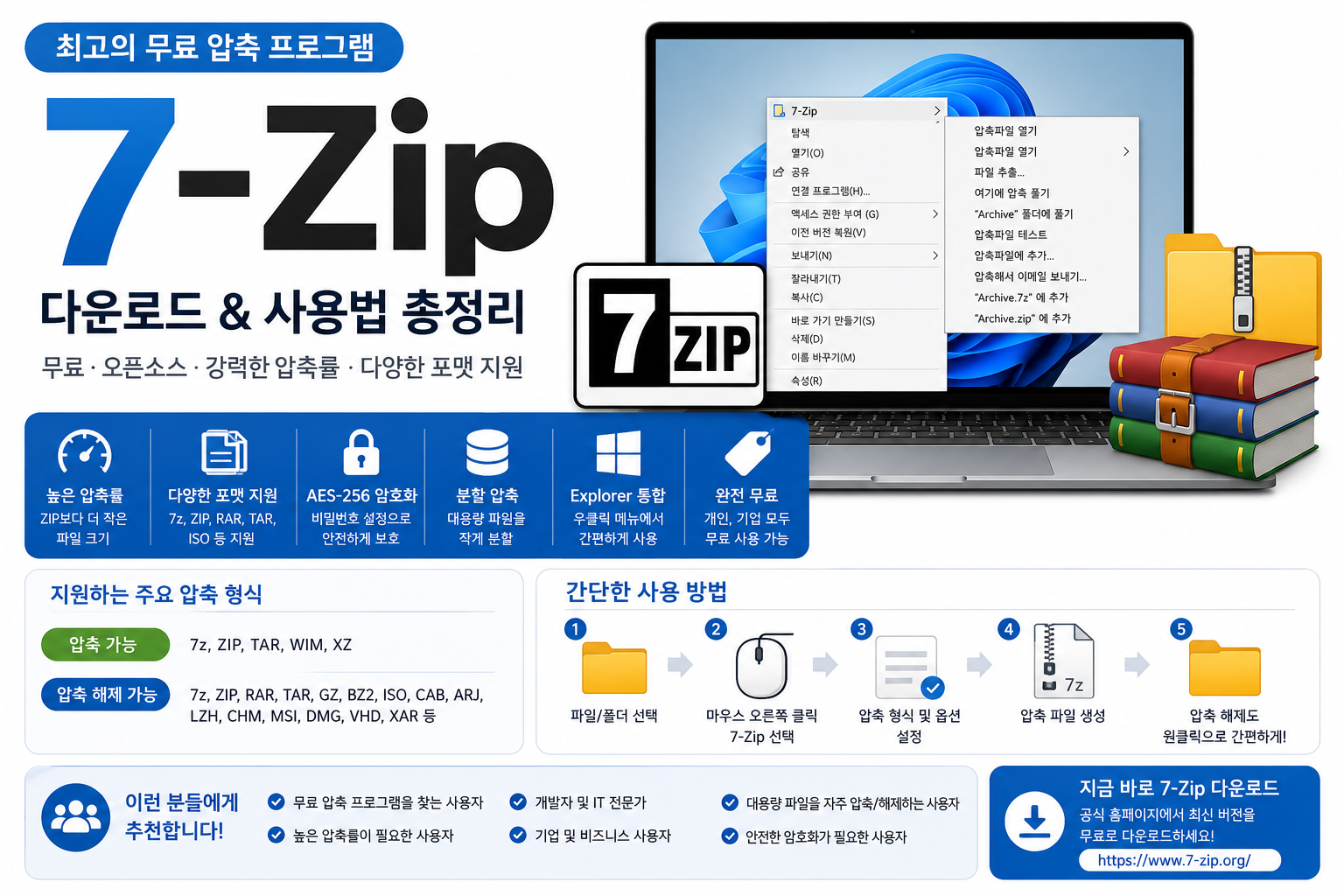
파일을 압축하거나 압축을 해제하는 프로그램은 Windows 사용자라면 반드시 하나쯤 설치하는 필수 소프트웨어입니다. 다양한 압축 프로그램이 있지만, 7-Zip은 무료이면서도 뛰어난 압축 성능과 가벼운 용량으로 전 세계에서 가장 많이 추천되는 오픈소스 압축 프로그램 중 하나입니다.
특히 자체 7z 압축 포맷은 ZIP보다 높은 압축률을 제공하며, ZIP, RAR, TAR, ISO 등 다양한 압축 파일 형식을 지원하여 개인 사용자부터 개발자, 기업 환경까지 폭넓게 활용되고 있습니다.
이번 글에서는 7-Zip 다운로드 방법, 설치 방법, 사용법, 주요 기능, 장단점까지 자세히 소개합니다.
📥 7-Zip 다운로드
7-Zip은 Windows에서 무료로 사용할 수 있는 오픈소스 압축 프로그램입니다.
공식 홈페이지
Windows 다운로드
https://www.7-zip.org/download.html
안전한 사용을 위해 반드시 공식 홈페이지에서 최신 버전을 다운로드하는 것을 권장합니다.
7-Zip이란?
7-Zip은 Igor Pavlov가 개발한 무료 오픈소스 파일 압축 프로그램입니다.
Windows 기본 ZIP 기능보다 훨씬 높은 압축률을 제공하며, 다양한 압축 파일을 생성하고 해제할 수 있습니다.
현재 개인 사용자뿐 아니라 기업, 개발자, IT 관리자들도 많이 사용하는 대표적인 압축 프로그램입니다.
주요 기능
1. 높은 압축률
7-Zip의 자체 7z 포맷은 ZIP보다 높은 압축 효율을 제공합니다.
용량이 큰 프로젝트 파일이나 백업 파일을 저장할 때 특히 유용합니다.
2. 다양한 압축 형식 지원
압축 생성
- 7z
- ZIP
- TAR
- WIM
- XZ
압축 해제
- ZIP
- RAR
- ISO
- CAB
- GZIP
- BZIP2
- TAR
- ARJ
- LZH
- MSI
- DMG
- VHD
- XAR
등 다양한 파일 형식을 지원합니다.
3. AES-256 암호화
압축 파일에 비밀번호를 설정하고 AES-256 암호화를 적용하여 중요한 데이터를 안전하게 보호할 수 있습니다.
4. 분할 압축
대용량 파일을 여러 개의 작은 파일로 분할하여 저장하거나 전송할 수 있습니다.
5. Explorer 통합
Windows 탐색기 우클릭 메뉴와 연동되어 매우 편리하게 사용할 수 있습니다.
6. 완전 무료 및 오픈소스
개인과 기업 모두 무료로 사용할 수 있으며 광고도 없습니다.
주요 특징
- 무료 사용
- 오픈소스
- 광고 없음
- 높은 압축률
- AES-256 암호화
- 분할 압축
- 다양한 압축 포맷 지원
- Windows Explorer 통합
- 한국어 지원
시스템 요구사항
항목내용
| 운영체제 | Windows 10 / 11 (64비트 및 ARM64 지원) |
| 라이선스 | 무료 (GNU LGPL) |
| 개발사 | Igor Pavlov |
| 지원 언어 | 한국어 포함 다국어 |
설치 방법
① 공식 홈페이지 접속
7-Zip 공식 홈페이지에 접속합니다.
② 설치 파일 다운로드
사용 중인 Windows 환경(32비트, 64비트, ARM64)에 맞는 버전을 다운로드합니다.
③ 설치 실행
다운로드한 설치 파일을 실행합니다.
④ 설치 완료
"Install" 버튼을 클릭하면 설치가 완료됩니다.
사용 방법
압축하기
- 압축할 파일 또는 폴더를 선택합니다.
- 마우스 오른쪽 버튼을 클릭합니다.
- **7-Zip → Add to archive...**를 선택합니다.
- 압축 형식(7z 또는 ZIP)을 선택합니다.
- 필요하면 비밀번호를 설정한 후 OK를 클릭합니다.
압축 해제하기
- 압축 파일을 마우스 오른쪽 버튼으로 클릭합니다.
- 7-Zip → Extract Here 또는 **Extract to "폴더명"**을 선택합니다.
- 압축이 즉시 해제됩니다.
📺 7-Zip 사용법 영상
7-Zip 설치부터 압축, 압축 해제, 비밀번호 설정까지 쉽게 따라 할 수 있는 영상입니다.
YouTube
https://www.youtube.com/results?search_query=7-Zip+tutorial
장점
✅ 완전 무료
✅ 광고 없음
✅ 오픈소스
✅ 매우 높은 압축률
✅ 빠른 속도
✅ 다양한 압축 포맷 지원
✅ 기업에서도 무료 사용 가능
✅ AES-256 암호화 지원
아쉬운 점
- 인터페이스가 다소 단순함
- 초보자에게는 고급 옵션이 많아 복잡하게 느껴질 수 있음
- macOS 전용 공식 버전은 제공되지 않음
Bandizip과 비교
| 기능 | 7-Zip | Bandizip |
| 무료 | ✅ | 일부 기능 유료 |
| 오픈소스 | ✅ | ❌ |
| 광고 | ❌ | ❌ |
| 압축률 | ⭐⭐⭐⭐⭐ | ⭐⭐⭐⭐☆ |
| 인터페이스 | 단순 | 현대적 |
| 암호화 | AES-256 | AES-256 |
| 한국어 | ✅ | ✅ |
이런 분들에게 추천합니다
- 무료 압축 프로그램을 찾는 사용자
- 학생 및 직장인
- 개발자
- 기업 사용자
- 백업 파일을 자주 압축하는 사용자
- 높은 압축률이 필요한 사용자
자주 묻는 질문 (FAQ)
Q. 7-Zip은 무료인가요?
네. 개인과 기업 모두 무료로 사용할 수 있습니다.
Q. RAR 파일도 열 수 있나요?
네. RAR 파일을 포함한 다양한 압축 형식을 해제할 수 있습니다.
Q. 비밀번호 압축이 가능한가요?
네. AES-256 암호화를 사용한 비밀번호 설정을 지원합니다.
Q. Windows 11에서도 사용할 수 있나요?
네. Windows 10, Windows 11은 물론 ARM64 버전도 지원합니다.
총평
⭐⭐⭐⭐⭐ 5.0 / 5.0
7-Zip은 무료 압축 프로그램의 기준이라고 할 수 있을 만큼 뛰어난 성능과 안정성을 제공합니다. 광고가 없고 오픈소스로 개발되어 신뢰도가 높으며, ZIP보다 뛰어난 압축률과 다양한 파일 형식 지원으로 일반 사용자부터 전문가까지 모두 만족할 수 있는 프로그램입니다.
가볍고 빠르며, 개인과 기업 모두 무료로 사용할 수 있다는 점에서 Windows 사용자라면 가장 먼저 설치를 추천하는 필수 유틸리티입니다.
'파일 & 압축' 카테고리의 다른 글
| FreeFileSync 사용법|폴더 동기화·미러링·자동 백업 설정 (2026) (0) | 2026.07.21 |
|---|---|
| 알집(ALZip) 다운로드 및 설치 방법 총정리 | 무료 압축 프로그램 추천 (2026 최신) (0) | 2026.07.20 |
| LocalSend 다운로드 및 사용법|스마트폰·PC 파일 전송 총정리 (2026 최신) (0) | 2026.07.18 |
| 🏆 2026 파일 압축 프로그램 TOP 10 | 최고의 무료 압축 프로그램 추천 (0) | 2026.07.16 |


