VLC Media Player란?
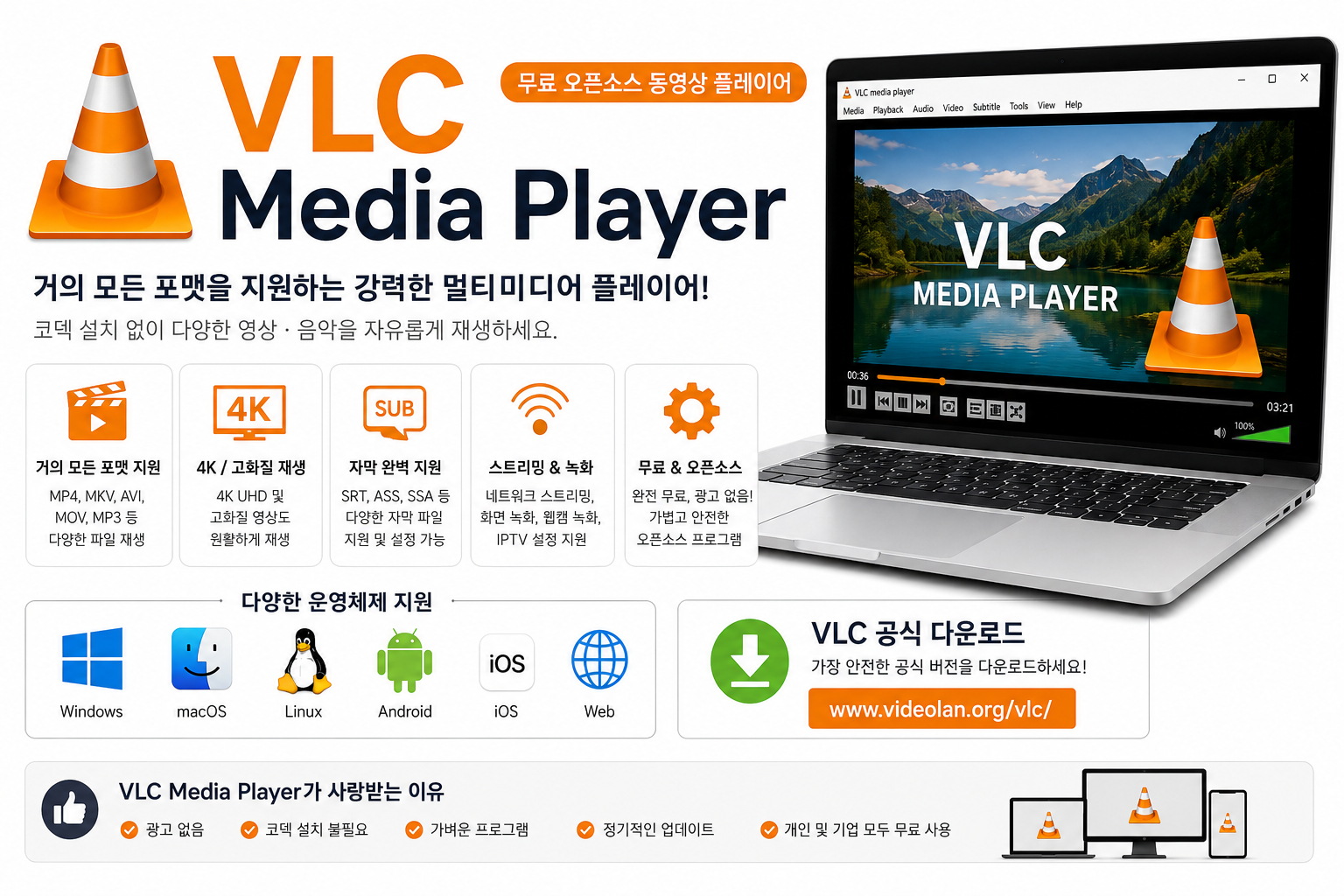
동영상이나 음악 파일을 재생할 때 코덱 문제로 실행되지 않는 경험을 한 적이 있으신가요?
VLC Media Player는 별도의 코덱 설치 없이 대부분의 영상 및 오디오 파일을 재생할 수 있는 무료 오픈소스 미디어 플레이어입니다.
전 세계 수억 명의 사용자가 이용하고 있으며, 개인 사용자뿐 아니라 교육기관과 기업에서도 널리 사용되고 있습니다.
특히 광고가 없고 가벼우며, 거의 모든 영상 포맷을 지원하는 것이 가장 큰 장점입니다.
VLC Media Player 주요 기능
거의 모든 영상 포맷 지원
VLC는 다양한 영상과 음악 파일을 별도의 코덱 설치 없이 재생할 수 있습니다.
대표 지원 형식
- MP4
- MKV
- AVI
- MOV
- FLV
- WMV
- MPEG
- WebM
- MP3
- AAC
- FLAC
- OGG
고화질 4K 및 일부 8K 영상도 원활하게 재생할 수 있습니다.
DVD와 Blu-ray 재생
일반 동영상뿐 아니라 DVD와 일부 Blu-ray 디스크도 지원합니다.
오래된 DVD를 감상하거나 교육용 디스크를 재생할 때도 매우 유용합니다.
자막 자동 지원
VLC는 다양한 자막 파일을 지원합니다.
대표 지원 형식
- SRT
- ASS
- SSA
- SUB
자막 크기와 색상, 위치도 자유롭게 변경할 수 있습니다.
영상 속도 조절
유튜브처럼 재생 속도를 자유롭게 변경할 수 있습니다.
- 0.25배속
- 0.5배속
- 1.25배속
- 1.5배속
- 2배속
온라인 강의나 외국어 공부에도 많이 활용됩니다.
화면 녹화 및 스트리밍
많은 사용자가 모르지만 VLC는
- 화면 녹화
- 웹캠 녹화
- 네트워크 스트리밍
- IPTV 재생
기능도 제공합니다.
VLC 다운로드 방법
공식 홈페이지에서 무료로 다운로드할 수 있습니다.
▶ 공식 다운로드 페이지
지원 운영체제
| Windows | ✅ |
| macOS | ✅ |
| Linux | ✅ |
| Android | ✅ |
| iPhone/iPad | ✅ |
설치 방법
① 공식 홈페이지 접속
② Download VLC 클릭
③ 운영체제 선택
④ 설치 파일 실행
⑤ 설치 완료
설치 과정에서 광고 프로그램이 포함되지 않아 안심하고 사용할 수 있습니다.
VLC 사용법
영상 재생
상단 메뉴
Media → Open File
재생할 영상을 선택하면 됩니다.
자막 추가
Subtitle
→ Add Subtitle File
SRT 파일을 선택하면 바로 적용됩니다.
화면 캡처
Video
→ Take Snapshot
현재 화면을 이미지로 저장할 수 있습니다.
영상 회전
영상이 거꾸로 촬영되었다면
Tools
→ Effects and Filters
→ Video Effects
→ Geometry
에서 쉽게 회전할 수 있습니다.
VLC 장점
✅ 완전 무료
✅ 광고 없음
✅ 오픈소스
✅ 코덱 설치 불필요
✅ 다양한 포맷 지원
✅ 가벼운 프로그램
✅ 자막 지원
✅ 스트리밍 가능
VLC 단점
❌ 최신 UI에 비해 디자인이 다소 오래된 느낌
❌ 전문 영상 편집 기능은 없음
❌ 일부 Blu-ray DRM은 지원되지 않음
이런 분들에게 추천합니다
VLC Media Player는 다음과 같은 사용자에게 추천합니다.
- 영화 감상을 자주 하는 사용자
- 다양한 영상 포맷을 재생해야 하는 사용자
- 코덱 설치가 번거로운 사용자
- 무료 플레이어를 찾는 사용자
- 자막과 함께 해외 영상을 보는 사용자
- 온라인 강의를 자주 시청하는 사용자
자주 묻는 질문 (FAQ)
Q. VLC는 무료인가요?
네. 개인과 기업 모두 무료로 사용할 수 있는 오픈소스 프로그램입니다.
Q. 광고가 있나요?
없습니다.
설치 과정에서도 불필요한 광고 프로그램이 포함되지 않습니다.
Q. 4K 영상도 재생할 수 있나요?
네.
컴퓨터 사양이 충분하다면 4K 및 일부 8K 영상도 재생할 수 있습니다.
Q. 코덱 설치가 필요한가요?
아닙니다.
VLC에는 대부분의 코덱이 기본 내장되어 있습니다.
유튜브에서 배우기 좋은 VLC 활용 영상
VLC를 처음 사용하는 분이라면 아래 검색 결과를 참고해 보세요.
- VLC Media Player 사용법 (초보자)
https://www.youtube.com/results?search_query=VLC+Media+Player+Tutorial - VLC 자막 설정 방법
https://www.youtube.com/results?search_query=VLC+Subtitle+Tutorial - VLC 고급 기능 활용법
https://www.youtube.com/results?search_query=VLC+Advanced+Features
마무리
VLC Media Player는 20년 이상 꾸준히 사랑받고 있는 대표적인 무료 미디어 플레이어입니다.
광고 없이 사용할 수 있고, 대부분의 영상과 음악 파일을 별도의 코덱 설치 없이 재생할 수 있어 초보자부터 전문가까지 폭넓게 활용되고 있습니다.
특히 다양한 포맷 지원, 자막 기능, 스트리밍 기능, 화면 녹화 등 기본 플레이어 이상의 기능을 제공하기 때문에, 하나의 동영상 플레이어만 설치해야 한다면 VLC Media Player를 가장 먼저 추천할 만합니다.
'멀티미디어 & 플레이어' 카테고리의 다른 글
| FastDL 사용법 | 인스타그램 사진·동영상 다운로드 사이트 추천 (2026) (0) | 2026.07.17 |
|---|---|
| KMPlayer 다운로드 및 사용법 총정리 | 4K·8K 지원 무료 동영상 플레이어 추천 (2026 최신) (2) | 2026.07.15 |
| 윈도우 시스템 녹음 프로그램 (0) | 2013.06.14 |
| 곰플레이어GOMPLAYER 최신버전 다운로드 V 2.1.47.5135 (0) | 2013.01.03 |
| AVI PLAYER-DivX Plus Player (AVI플레이어) (0) | 2012.04.02 |


